Windows2012安装IIS和FTP
Windows2012安装IIS和FTP
1. 安装IIS
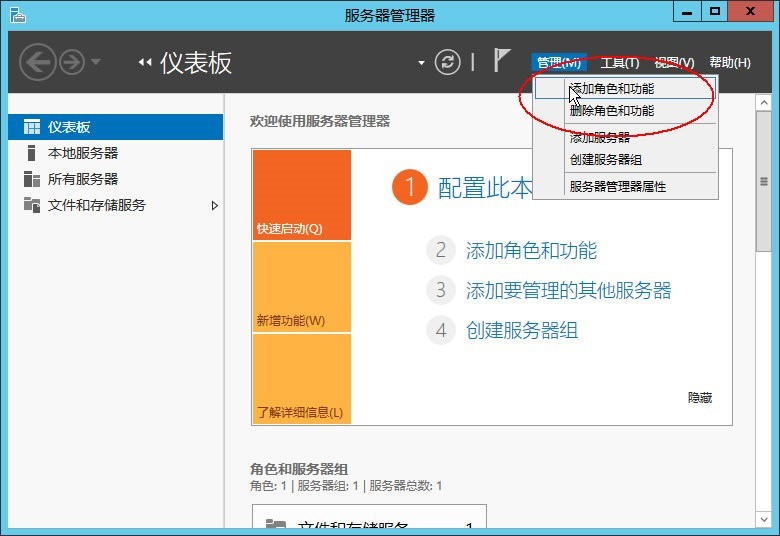
- 打开Windows 2012的服务器管理器,选择 管理→添加角色和功能。
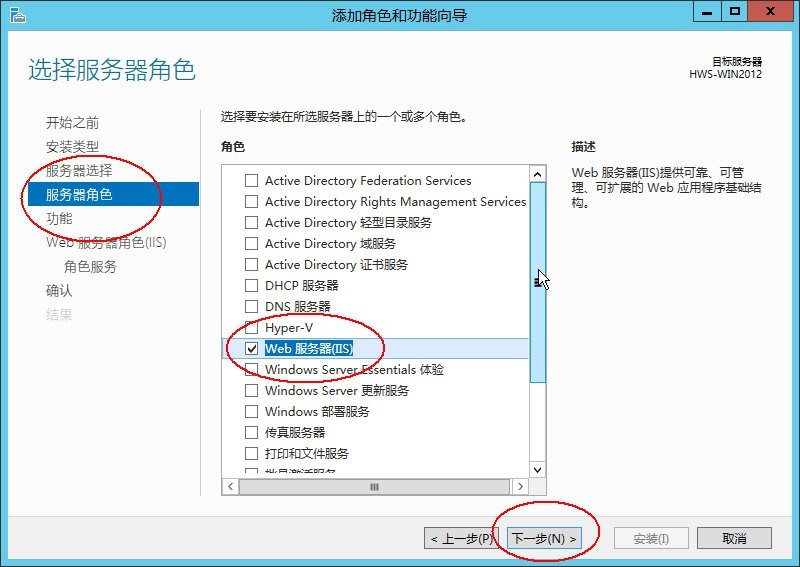
- 进入 添加角色和功能向导,选择 “Web服务器(IIS)”。
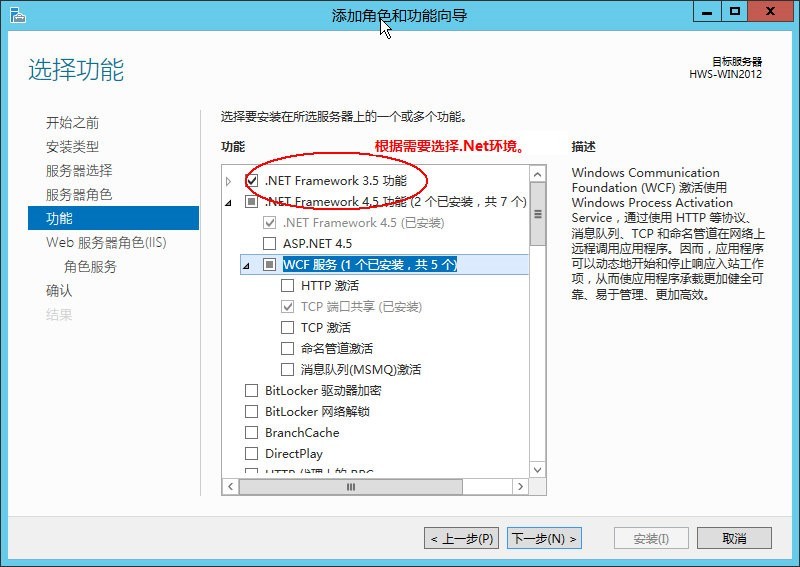
- 根据情况选择对应功能,这里选择.Net3.5。
- 安装角色服务,选择对应的安全性选项,如图。
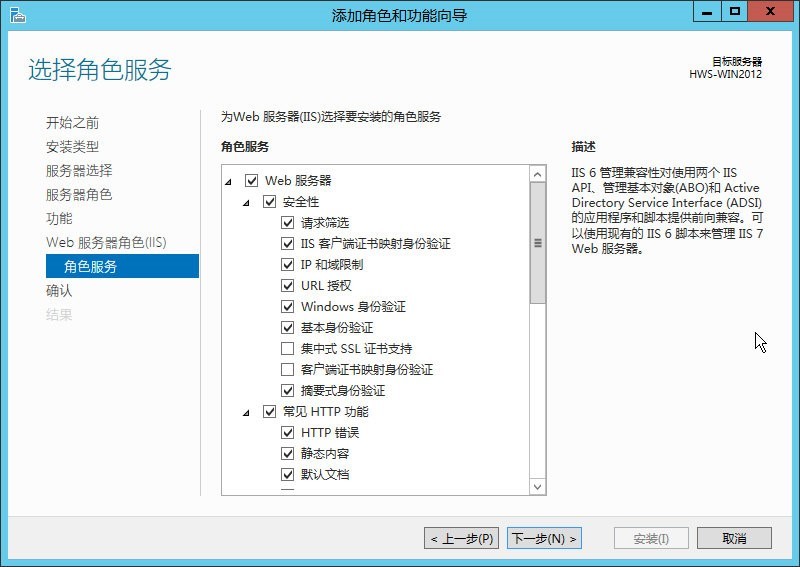
- 选择“FTP服务器”,以及开设主机必须要用的“管理工具”,此项重要。
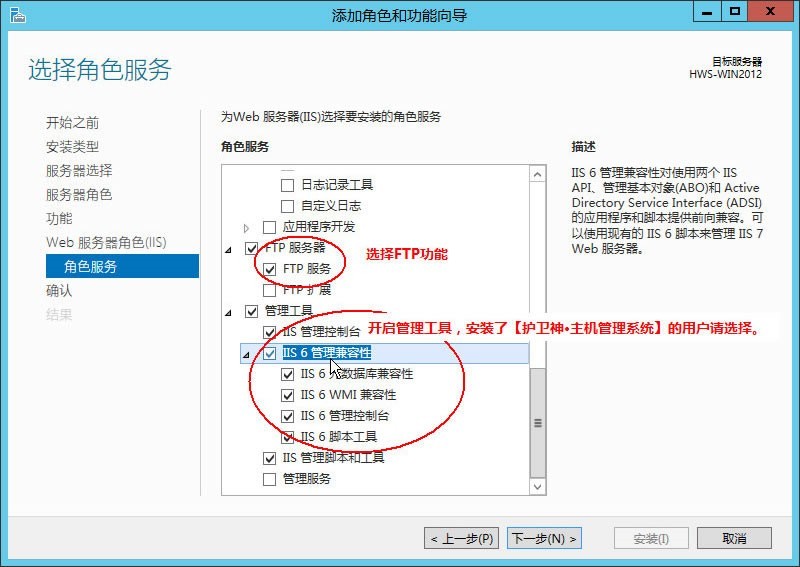
- 等待安装,时间稍长,耐心等待即可。
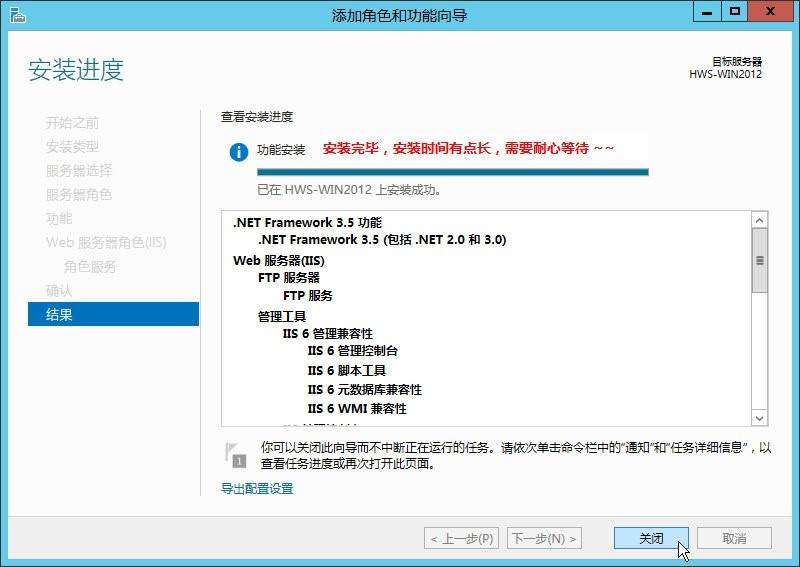
- 安装完毕,打开IIS管理器查看。
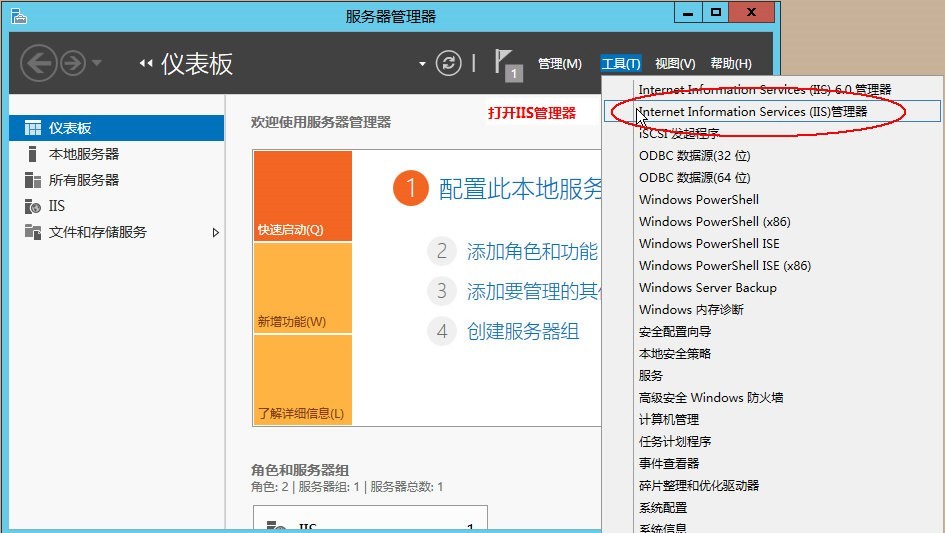
- 打开了IIS管理器,看到程序池,站点,至此,在Windows2012下安装IIS已经成功。
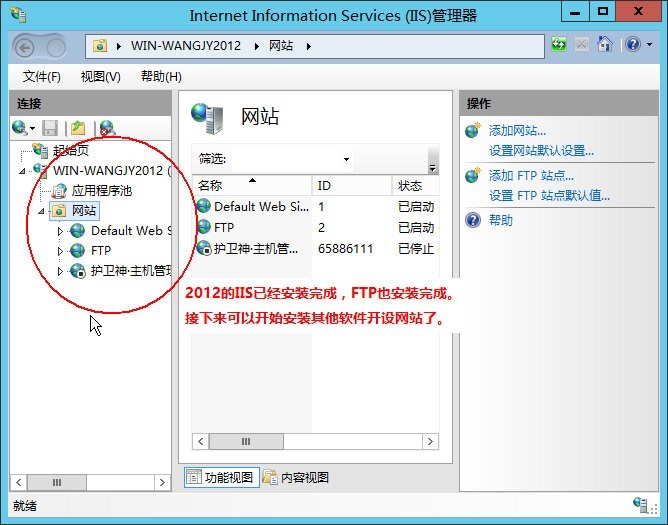
2. 安装FTP
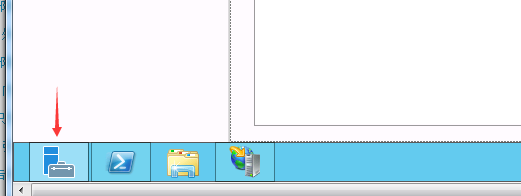
- 单击图标进入服务器管理器。
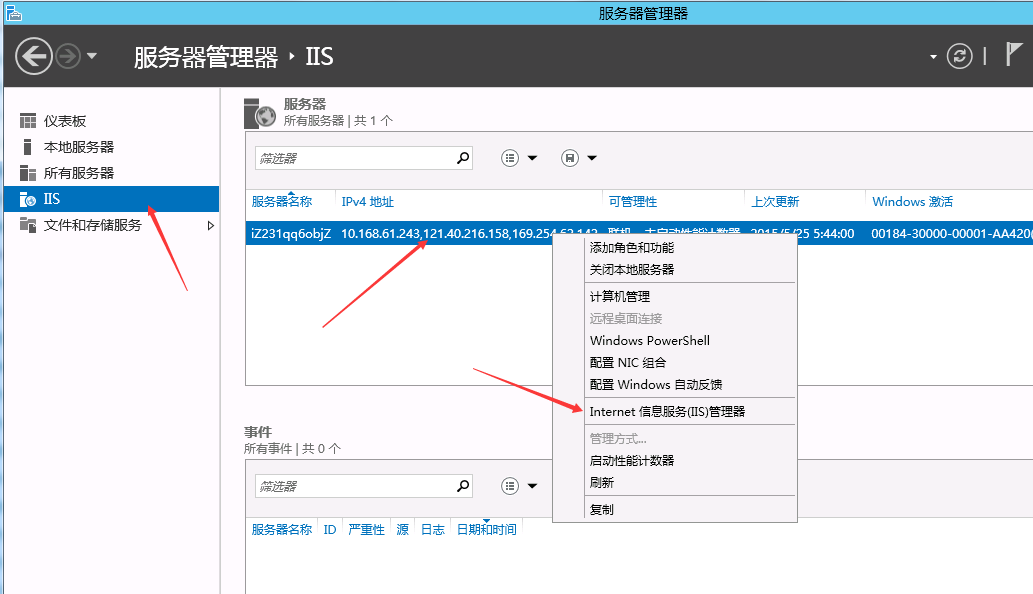
- 单击 IIS, 右击服务器,选择 Internet 信息服务(IIS)管理器。
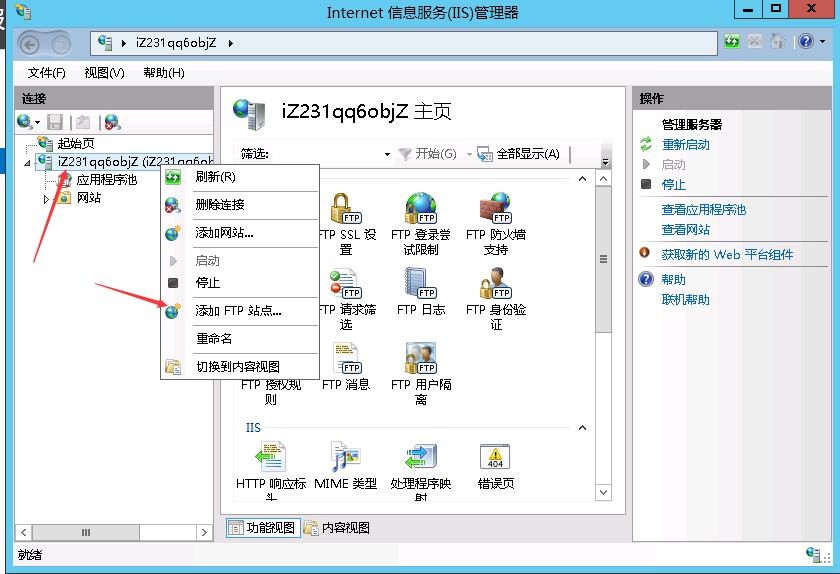
- 右击服务器,选择添加 FTP 站点。
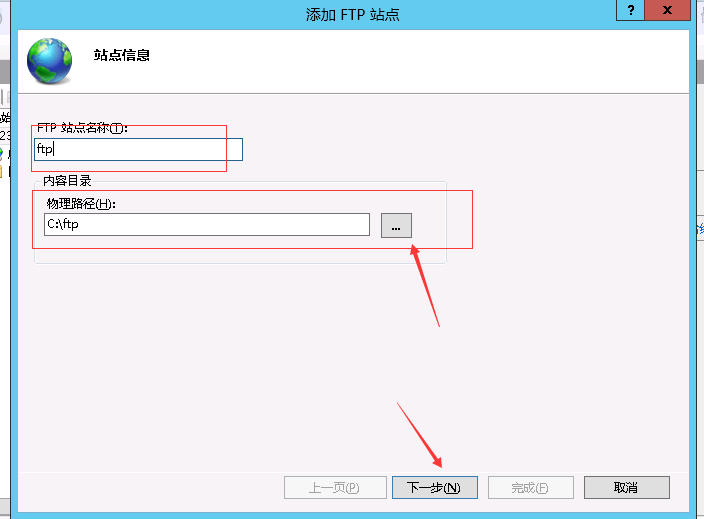
- 填写 FTP 站点名称,选择 FTP 路径,单击下一步。
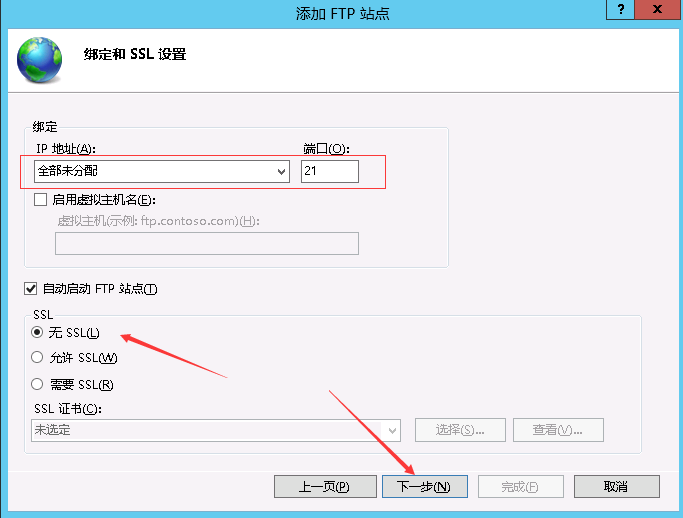
- IP地址选择全部未分配,SSL选择无SSL。
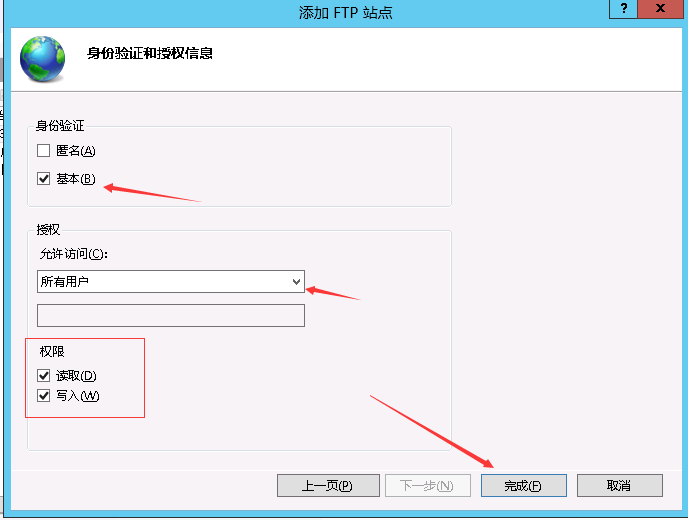
- 身份验证选择基本,授权选择所有用户 ,权限设置为读取与写入 。单击完成。
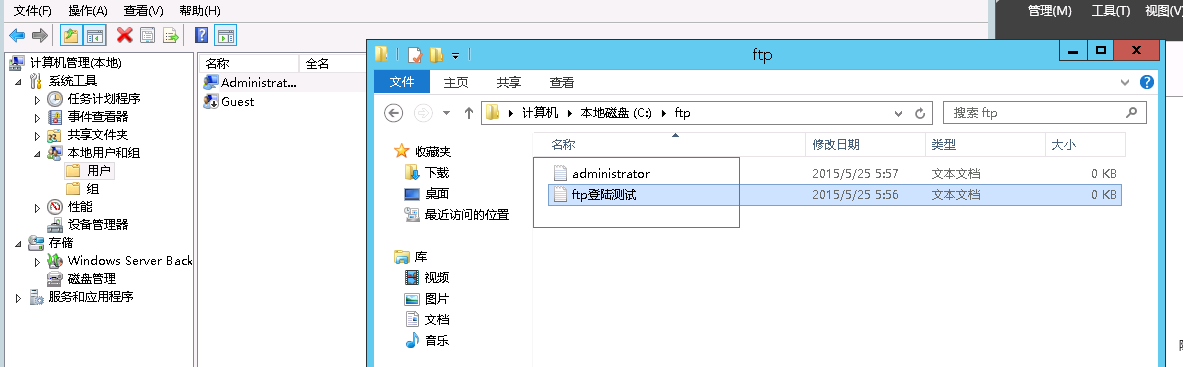
- 使用系统默认的 administrator 账号和密码,进行登录测试,现在您可以可以正常上传下载文件。
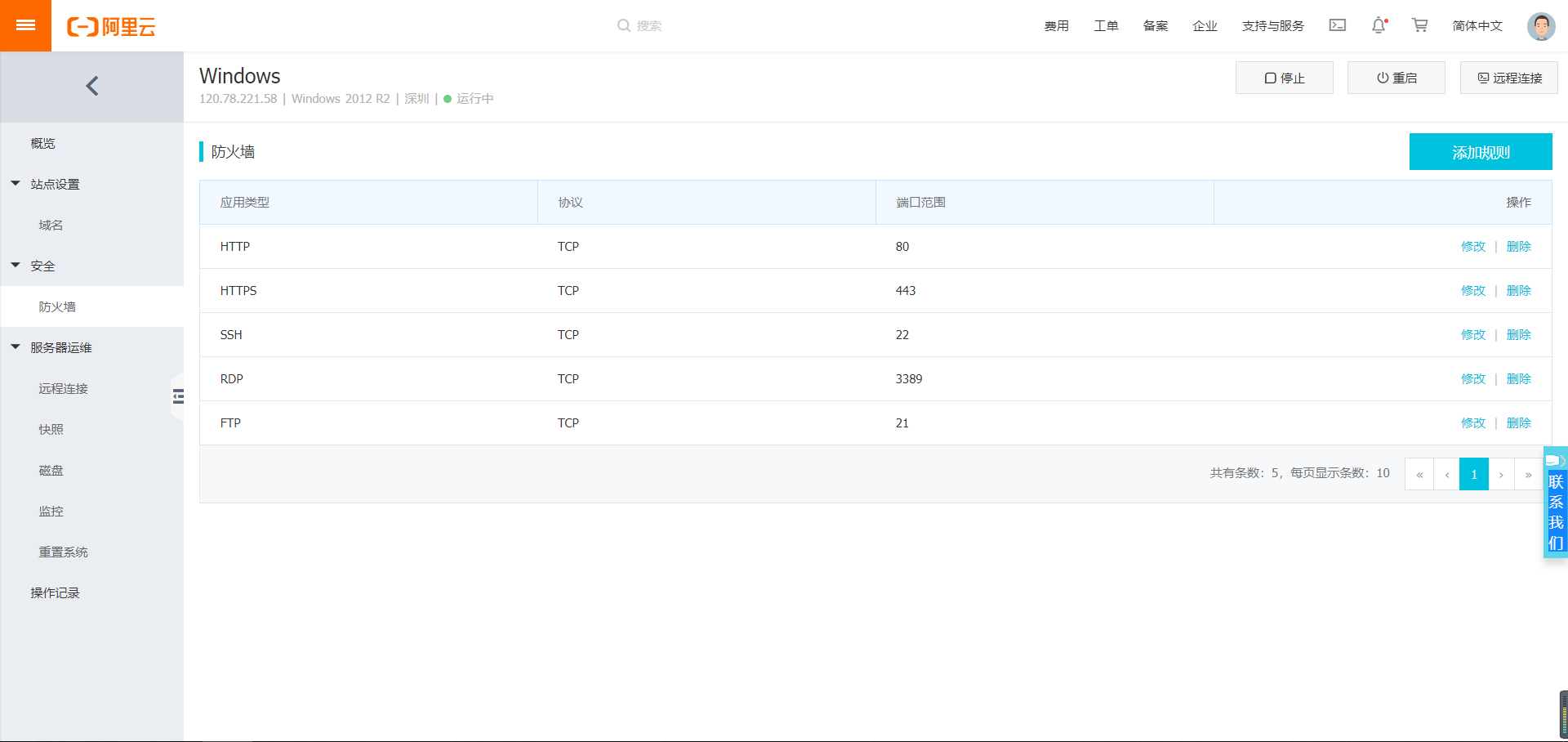
3. 阿里云安全设置开发ftp端口
添加规则选择FTP
遇到的问题与解决办法
1.Xftp 提示无法显示远程文件
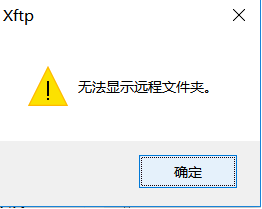
点击属性->选项->将使用被动模式选项去掉即可
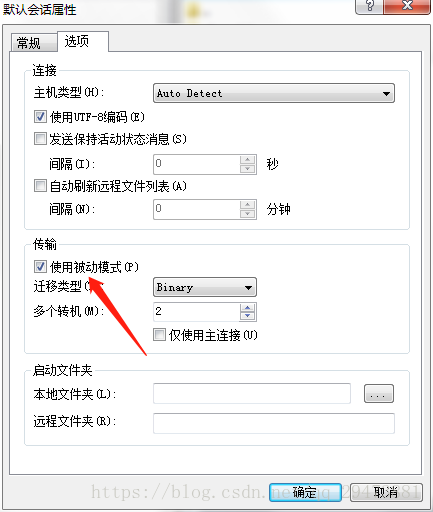
* 如果还不行请检查目录是否属于当前用户下的目录,用户是否有权限访问当前目录
摘自
Windows2012安装IIS和FTP
云服务器 ECS Windows Server 通过 IIS 配置 FTP
Xftp 提示无法显示远程文件夹
本博客所有文章除特别声明外,均采用 CC BY-SA 3.0协议 。转载请注明出处!